
「ホームページのこの部分を直してほしい」「この順番で操作してください」。こうしたことを文章だけで伝えようとすると、「どのボタンのこと?」「上から何番目?」と、やりとりが何往復も続いてしまいがちです。
そんなときに役立つのが、画面を撮って、矢印・番号・文字を書き込んだ画像 です。この記事では、Macでスクリーンショットに印を入れる方法を2つと、相手に伝わりやすくなるコツを紹介します。
結論:1か所なら標準の機能、何か所もあるなら番号を使う
- 1〜2か所に印を付けるだけなら、macOSに標準で入っている「マークアップ」で十分です
- 直してほしい点や手順が何か所もあるなら、1・2・3と番号を順に置ける方法が便利です。画像の番号と文章を対応させると、聞き間違いが減ります
伝わるスクリーンショットにする5つのコツ
方法の前に、どの方法でも共通するコツです。
- 範囲を絞って撮る:画面全体より、伝えたい部分のまわりだけを撮るほうが、どこを見ればいいかすぐにわかります
- 番号を振って、文章と対応させる:画像に1・2・3と番号を振り、メールやチャットでは「1.〜」「2.〜」と同じ番号で説明します
- 矢印は「どこ」、文字は「何を」:矢印で場所を示し、短い文字で何をしてほしいかを書き添えます
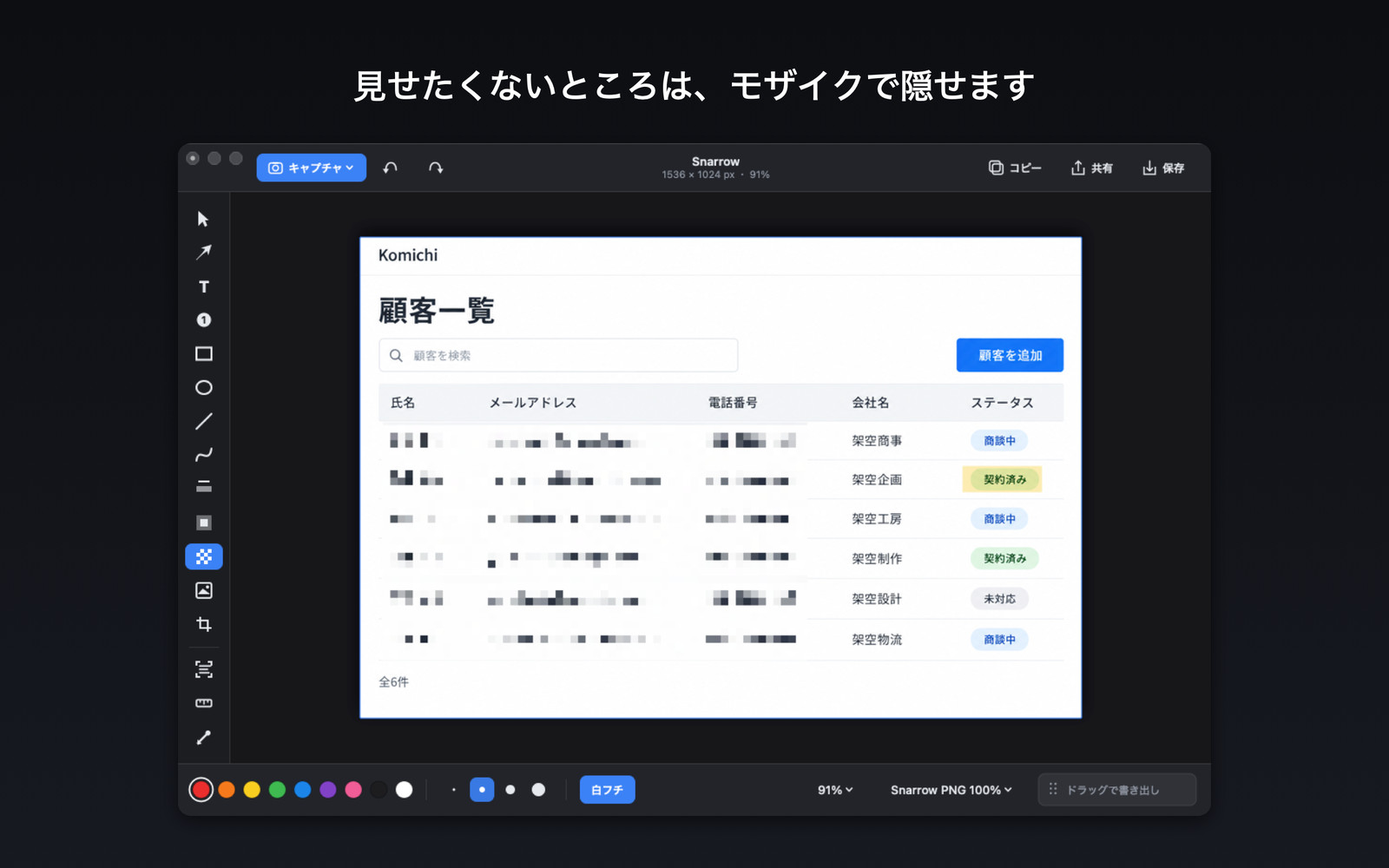
- 見せたくない情報は隠す:メールアドレス・電話番号・お客様の名前などが写っていたら、モザイクや塗りつぶしで隠してから送ります
- 色は目立つ1〜2色に絞る:赤など、画面の中で目立つ色を使い、たくさんの色を混ぜないようにします
方法1:macOSの標準機能で撮って、マークアップで書き込む
スクリーンショットを撮る
macOSでは、キーボードの操作だけでスクリーンショットを撮れます。
| 撮りたいもの | 操作 |
|---|---|
| 画面全体 | Shift+Command+3 |
| 画面の一部 | Shift+Command+4 を押して、撮りたい範囲をドラッグ |
| ウインドウ | Shift+Command+4 を押したあと、スペースバーを押してウインドウをクリック |
| スクリーンショットのツールを出す | Shift+Command+5(タイマーや保存先の設定もここで行えます) |
撮った画像は、初期の設定ではデスクトップに保存されます。
マークアップで矢印や文字を書き込む
撮ったあと、画面の隅に小さなサムネールが表示されます。これをクリックすると編集の画面が開き、マークアップ のツールで書き込めます。
- 図形(矢印・四角・丸など)を置く
- テキストを入れる
- 手書きで線を描く
- 切り取る・回転する
書き込んだら「完了」で保存します。サムネールを見逃した場合は、保存された画像をFinderで選んでスペースバーを押し、表示された画面からマークアップを使うこともできます。
標準の機能で気をつけること
2026年10月時点の標準の機能には、次のものがありません。
- 番号を順に置く専用の機能:番号を振るときは、テキストで1つずつ入力して並べます
- モザイクの機能:見せたくない部分は、四角の図形を塗りつぶして隠します
- 縦に長いページを1枚に撮る機能:何枚かに分けて撮ります
印が1〜2か所で済むときは、この方法がいちばん手軽です。
方法2:番号を順に置けるアプリ「Snarrow」を使う
伝えたいことが何か所もあるときは、番号を順に置けるアプリを使うと手早く作れます。ここでは、Cruwが開発し、Mac App Storeで無料で公開しているMacアプリ「Snarrow(スナロー)」を例に紹介します。
撮る
範囲を選んで撮るほか、ウインドウ、画面全体、5秒後に画面全体を撮れます。縦に長いページを自動で1枚につなげる「スクロールキャプチャ」にも対応しています。手持ちの画像ファイルや、クリップボードの画像を開いて加工することもできます。
番号・矢印・文字で伝える
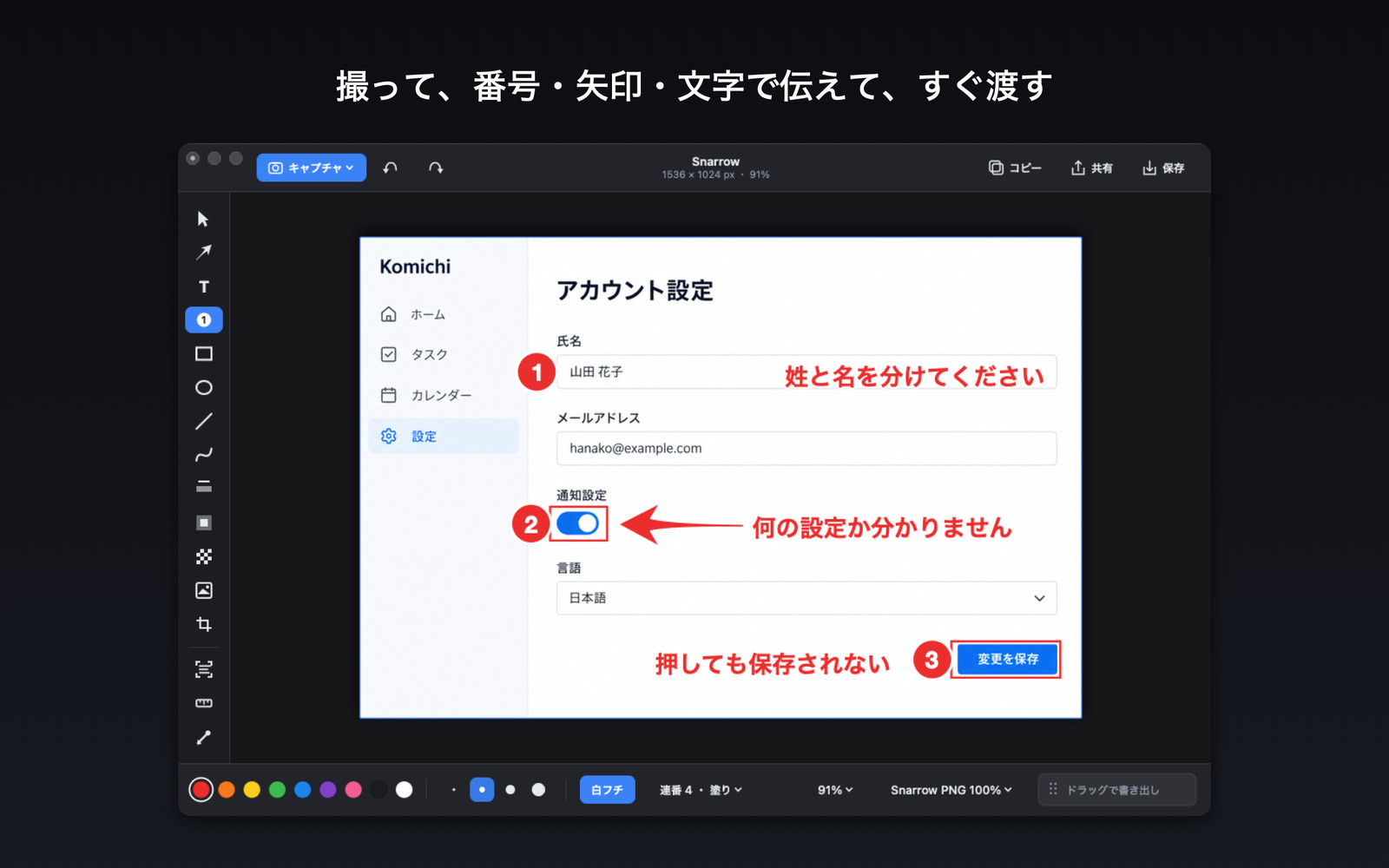
連番 のツールを使うと、1・2・3と番号を順に置けます。番号のほかに、矢印、文字、四角、楕円、線、ペン、マーカー、ハイライト(まわりを暗くして一か所だけを目立たせる)、モザイク、画像の貼り付けも使えます。描いたあとも、動かしたり色を変えたりできます。
見せたくない情報を隠す
モザイクを掛けられるほか、画面の中のメールアドレスや電話番号などを見つけて、まとめてモザイクを掛けることもできます。お客様の情報が写った画面を送るときに便利です。
そのまま渡す
保存・コピー・共有・ドラッグで、そのまま渡せます。書き出す形式は Snarrow PNG・PNG・JPEG から選べ、大きさは100%〜25%の間で選べます。
Snarrowは通信を一切行わず、撮った画像も読み取った文字も外部に送りません。くわしくは、Macアプリ「Snarrow」をMac App Storeで公開しましたをご覧ください。
例:修正依頼は「画像の番号」と「文章の番号」をそろえる
番号を振った画像を送るときは、文章も同じ番号で書くと、受け取った人が迷わずに済みます。
(例)アカウント設定の画面について、3点お願いします(画像を添付します)。
- 氏名の入力欄を、姓と名に分けてください
- この切り替えが何の設定か分かるように、説明を入れてください
- 「変更を保存」を押しても保存されません。確認をお願いします
画像の「1」と文章の「1.」が対応しているので、「どのボタンのこと?」という確認のやりとりがいりません。
よくある質問
スクリーンショットの保存先を変えられますか?
変えられます。Shift+Command+5 でスクリーンショットのツールを出し、「オプション」から保存先を選びます。
縦に長いWebページを1枚の画像にしたいです。
macOSの標準の機能では、何枚かに分けて撮ることになります。1枚にまとめたいときは、スクロールキャプチャに対応したアプリを使います。Snarrowでは、縦に長いページを自動で1枚につなげられます。
撮った画像を、ファイルに保存せずに貼り付けたいです。
スクリーンショットのツール(Shift+Command+5)の「オプション」で、保存先にクリップボードを選べます。撮ったあと、メールやチャットにそのまま貼り付けられます。
まとめ
- 印が1〜2か所なら、macOSの標準の撮影とマークアップで十分
- 直してほしい点や手順が何か所もあるなら、番号を順に置ける方法が便利。画像の番号と文章の番号をそろえる
- 範囲を絞る、色を絞る、見せたくない情報は隠す、の3つを意識すると、もっと伝わりやすくなる
ホームページの修正のご依頼も、スクリーンショットに番号を振って送っていただけると、スムーズに進められます。長野県上田市のCruwまで、お問い合わせからお気軽にご相談ください。