
ホームページの修正をお願いするとき、操作の手順書を作るとき、ブログに画面の画像を載せるとき——「このページを上から下まで、1枚の画像にしたい」と思うことはありませんか?
Macの標準のスクリーンショット(Command+Shift+5など)で撮れるのは、画面に映っている範囲だけです。縦に長いページは、何枚にも分けて撮ってつなげることになりがちです。
結論から言うと、ChromeやFirefoxには、ページ全体を1枚で撮る機能が最初から入っています。アプリを入れる必要はありません。
この記事でわかること:
- Chrome・Firefoxで、ページ全体のスクリーンショットを撮る手順
- 画像が空白で写る、読み込み中の画面が写る、といった失敗の直し方
- たくさんのページや、フォームの途中の画面を、コマンドでまとめて撮る方法(制作者向け)
結論:Chromeは「フルサイズのスクリーンショット」、Firefoxは「ページ全体を保存」
| 方法 | 手軽さ | 向いている場面 |
|---|---|---|
| Chromeの開発者ツール | キーボードの操作を覚えれば数秒 | ふだん Chrome を使っている。スマホの幅でも撮りたい |
| Firefoxのスクリーンショット | 右クリックから選ぶだけ | いちばん手軽に撮りたい |
| コマンド(ヘッドレスChrome・CDP) | 最初の準備が必要 | 何ページも撮りたい。フォームの途中の画面など、状態を作ってから撮りたい |
どの方法でも、撮る前にページを一番下までスクロールしておくと、失敗が減ります。理由は、後半の「うまく撮れないとき」で説明します。
Chromeでページ全体のスクリーンショットを撮る方法
Chromeでは、開発者ツール(DevTools)の中にある機能を使います。開発者ツールというと難しく聞こえますが、使うのはキーボードの操作2つと、メニューから選ぶ1回だけです。
- 撮りたいページを開く
- 開発者ツールを開く(Macは Command+Option+I、Windowsは F12 または Ctrl+Shift+I)
- コマンドメニューを開く(Macは Command+Shift+P、Windowsは Ctrl+Shift+P)
- 「スクリーンショット」と入力する(英語の表示なら「screenshot」)
- 「フルサイズのスクリーンショットをキャプチャ」を選ぶ
少し待つと、ページ全体が1枚の画像としてダウンロードされます。
ほかにも撮り方がある
同じコマンドメニューには、ほかのスクリーンショットの機能もあります。
| メニューの名前 | 撮れる範囲 |
|---|---|
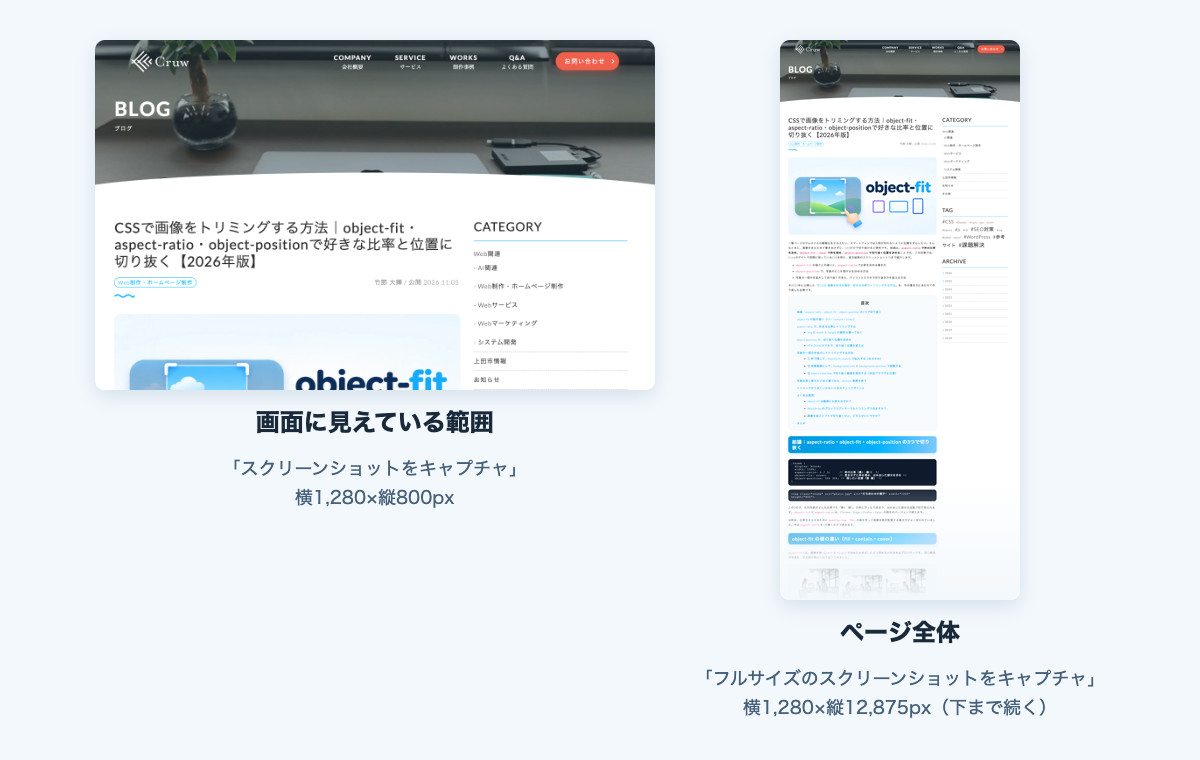
| スクリーンショットをキャプチャ | 画面に見えている範囲だけ |
| フルサイズのスクリーンショットをキャプチャ | ページ全体 |
| ノードのスクリーンショットをキャプチャ | 開発者ツールの「要素」パネルで選んだ部品だけ(フォームだけ、表だけなど) |
| 領域のスクリーンショットをキャプチャ | マウスで囲んだ範囲 |
「ノードのスクリーンショットをキャプチャ」は、ページの中の一部分だけをきれいに切り出したいときに便利です。「要素」パネルで部品を右クリックしても、同じメニューが出てきます。
スマホの幅でページ全体を撮る
開発者ツールを開いた状態で、デバイスモード(Macは Command+Shift+M、Windowsは Ctrl+Shift+M)に切り替えると、スマホの幅でページを表示できます。画面上部のツールバーの右にある「その他のオプション」(︙)から「フルサイズのスクリーンショットをキャプチャ」を選ぶと、スマホの幅のまま、ページ全体を撮れます。
スマホでの見え方を確かめてもらいたいときや、スマホの画面の修正をお願いするときに役立ちます。
Firefoxでページ全体のスクリーンショットを撮る方法
Firefoxは、さらに手軽です。
- ページの何もないところを右クリックし、「スクリーンショットを撮影」を選ぶ(Macは Command+Shift+S でも開けます)
- 右上に出るボタンから「ページ全体を保存」を選ぶ
- 「ダウンロード」を押すと、画像として保存される(「コピー」を押すと、ほかのアプリに貼り付けられます)
右上の「表示範囲を保存」を選ぶと、画面に見えている範囲だけを撮れます。ページの上でマウスを動かして、部品をクリックしたり、ドラッグで範囲を囲んだりして、一部分だけを撮ることもできます。
うまく撮れないときの直し方
ページ全体を撮ると、画面で見ているときとは違う写り方になることがあります。Cruwの自社サイトで実際に試して、起きたことと直し方をまとめました。
画像が空白で写る → 先に一番下までスクロールする
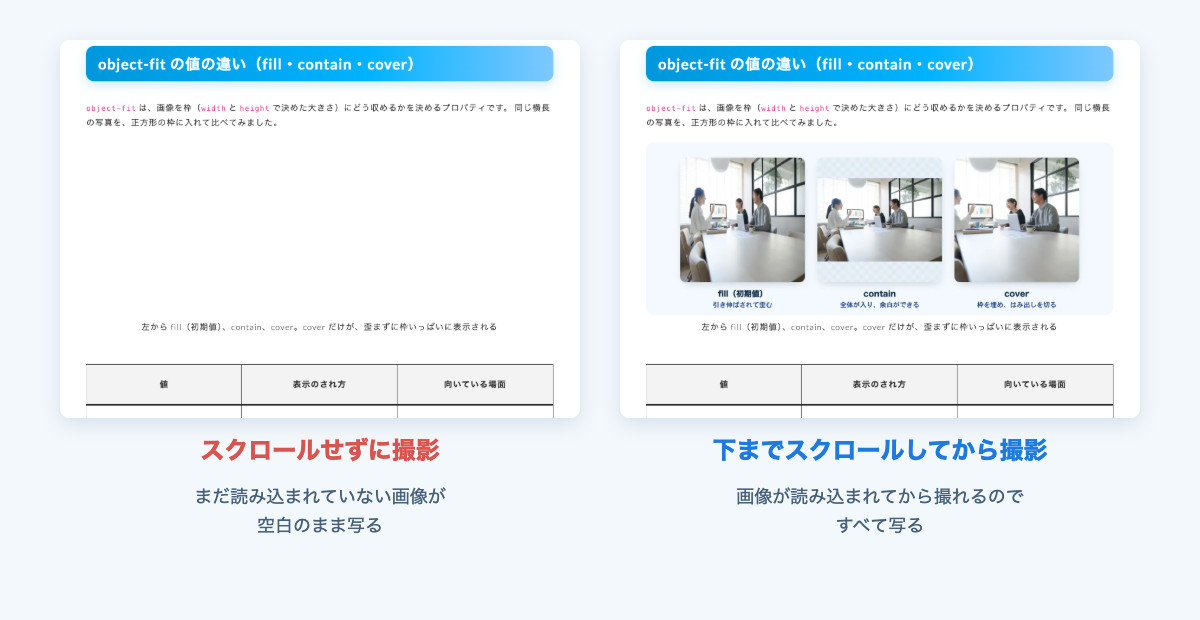
多くのホームページでは、表示を速くするために、画面に近づいた画像から順に読み込む仕組み(遅延読み込み)を使っています。そのため、ページを開いてすぐに全体を撮ると、まだ読み込まれていない下のほうの画像が、空白のまま写ることがあります。
Cruwのブログの記事を、後半で紹介するプログラム(CDP)で撮って比べたところ、スクロールせずに撮ると、本文の画像が空白になりました。一度ページの一番下までゆっくりスクロールし、上に戻ってから撮ると、すべての画像が写りました。
読み込みの演出やアニメーションが写る → 終わるまで待つ
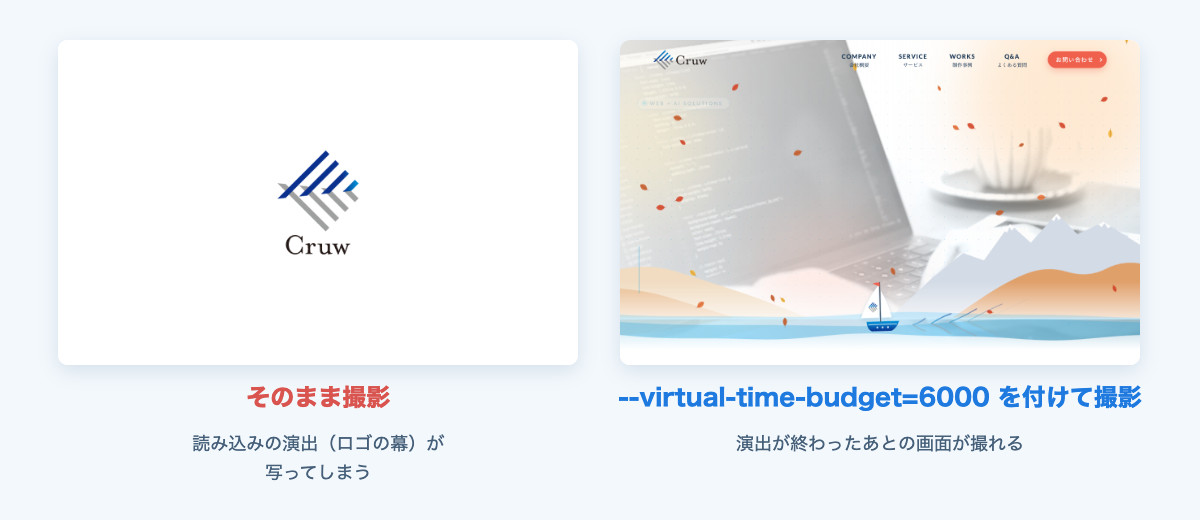
ページを開いたときにロゴの幕が出る、文字がふわっと現れる、といった演出があるページでは、演出の途中で撮れてしまうことがあります。開発者ツールやFirefoxで撮るときは、演出が終わるのを待ってから撮りましょう。下で紹介するコマンドで撮るときは、待つ時間を指定します。
とても長いページは、画像も大きくなる
ページ全体の画像は、そのページの長さの分だけ大きくなります。先ほどのブログの記事では、縦12,875px、ファイルの大きさは約3.6MBでした。メールに添付するときや、チャットで送るときは、必要な部分だけに切り取るか、画像を小さくしてから送ると親切です。
たくさん撮るなら、コマンドで(制作者向け)
ここからは、Web制作者・エンジニアの方向けです。何ページもまとめて撮りたいときや、フォームの「次へ」を押したあとの画面のように、状態を作ってから撮りたいときは、コマンドやプログラムで撮ると楽になります。
ヘッドレスChromeで、画面に見えている範囲を撮る
Chromeは、画面を出さずに動かす「ヘッドレス」モードでも、スクリーンショットを撮れます。Macでは、次のように実行します。
"/Applications/Google Chrome.app/Contents/MacOS/Google Chrome" \
  --headless \
  --screenshot=top.png \
  --window-size=1280,800 \
  --virtual-time-budget=6000 \
https://example.com/- ファイル名を書かずに
--screenshotとだけ付けると、screenshot.pngという名前で保存されます - 撮れるのは
--window-sizeで決めた大きさ(この例では横1,280×縦800px)までで、ページ全体ではありません --virtual-time-budgetは、撮る前に待つ時間(ミリ秒)です
Cruwのトップページで試すと、--virtual-time-budget を付けないときは、開いた直後のロゴの幕が写ってしまいました。6,000ミリ秒(6秒)を指定すると、幕が開いたあとの画面が撮れました。ただし、見出しの文字はアニメーションの途中で、まだ表示されていませんでした。演出の多いページでは、次の方法のほうが確実です。
Chrome DevTools Protocolで、ページ全体や部品だけを撮る
ページ全体を撮ったり、ボタンを押してから撮ったりしたいときは、Chromeをプログラムから操作する仕組み(Chrome DevTools Protocol、略してCDP)を使います。スクリーンショットの命令 Page.captureScreenshot に、次の2つを指定するのがポイントです。
| 指定 | 意味 |
|---|---|
captureBeyondViewport: true | 画面に見えている範囲の外まで撮る(初期値は false) |
clip | 撮る範囲(x・y・幅・高さ)。ページ全体なら、ページの高さを指定する |
ページの高さは Page.getLayoutMetrics で取れます。Pythonで書くと、命令の部分は次のようになります(Chromeとの接続の部分は省いています)。
# ページの高さを調べる
metrics = cmd('Page.getLayoutMetrics')
height = metrics['cssContentSize']['height']

# ページ全体を撮る
shot = cmd('Page.captureScreenshot', format='png',
           captureBeyondViewport=True,
           clip={'x': 0, 'y': 0, 'width': 1280, 'height': height, 'scale': 1})
Puppeteer や Playwright などのライブラリを使う場合は、スクリーンショットの命令に fullPage: true を付けるだけでページ全体を撮れます。
Cruwでは、見積もりフォームの記事の画像を作るときに、この方法を使いました。フォームの各ステップを順に表示し、そのステップの部品の位置と大きさを調べて clip に指定することで、画面の高さを超える長いステップも、1枚ずつ切れずに撮れました。ブラウザで手作業で撮るより、何度撮り直しても同じ範囲で撮れるのが利点です。
よくある質問
Macの標準のスクリーンショットでは、ページ全体を撮れませんか?
Macの標準のスクリーンショット(Command+Shift+3・4・5)で撮れるのは、画面に映っている範囲です。ページ全体を1枚にしたいときは、この記事で紹介したChromeやFirefoxの機能を使いましょう。
撮った画像に、矢印や番号を入れたいときは?
修正をお願いする場所に矢印や番号を入れると、伝わりやすくなります。Cruwでは、Macでスクリーンショットに矢印・番号・文字を入れられる無料アプリ「Snarrow(スナロー)」を公開しています。使い方のコツは、Macでスクリーンショットに矢印・番号・文字を入れる方法で紹介しています。
撮った画像を、そのまま記事やマニュアルに載せてもいいですか?
自社のサイトの画面なら、基本的に問題ありません。ほかの会社のサイトの画面を載せるときは、そのサイトの利用規約を確かめ、必要に応じて許可を取りましょう。お客様の名前や連絡先などが写っていないかも、載せる前に確かめてください。
まとめ
- ページ全体のスクリーンショットは、Chromeの「フルサイズのスクリーンショットをキャプチャ」か、Firefoxの「ページ全体を保存」で、アプリなしで撮れる
- 画像が空白で写るときは、先に一番下までスクロールしてから撮る。演出のあるページは、終わるまで待つ
- 何ページも撮る、状態を作ってから撮るなら、ヘッドレスChromeやCDPで自動化すると楽になる
Cruwでは、ホームページの修正のご依頼を、スクリーンショットに印を付けた画像でいただくこともよくあります。「この画面のここを直したい」というご相談も、お問い合わせからお気軽にどうぞ。
参照元:
- Chrome for Developers「Keyboard shortcuts」
- Chrome for Developers「Run commands with the Command Menu」
- Chrome for Developers「Simulate mobile devices with device mode」
- Firefox ヘルプ「Firefox 上でスクリーンショットを撮る」
- Chrome DevTools Protocol「Page domain」