

ホームページの施工事例に載せる写真を、LINEやメールで送ってもらったら、パソコンで見ると少しぼやけていた。ホームページの更新を担当している方にとって、よくある悩みではないでしょうか。 結論からいうと、LINEやメールは、設定や送り方によっては写真を小さくして送ります。ホームページに使う写真は、設定を変えるか、元のファイルのまま届く方法で送るのがおすすめです。
この記事でわかること
- LINE・メールで写真の画質が落ちる理由と、元の画質のまま送る方法
- 送る前に確認したい「写真の位置情報」のこと
- Cruwが開発した、写真を元の画質のまま受け取るシステム「Cruw Drop」の概要
結論:ホームページ用の写真は「元のファイルのまま」送る
スマートフォンで撮った写真は、1枚が数MB(メガバイト)あります。LINEやメールは、送る速さや通信量を抑えるために、写真を小さくしてから送ることがあります。 スマートフォンの画面で見るぶんには気づきにくいのですが、ホームページの大きな画面に載せると、細かいところがぼやけたり、拡大したときに荒れたりします。
| 送り方 | 画質 | ポイント |
|---|---|---|
| LINE(トーク) | 設定によって小さくなる | 「送信する写真の画質」の設定を確認する |
| メール(iPhoneの「メール」アプリ) | 送るときに選んだ大きさになる | 「実際のサイズ」を選ぶ |
| Gmailなど | 元のまま(大きいと共有リンクになる) | 一度に送れる容量に上限がある |
| AirDrop・Googleドライブなどの共有 | 元のまま | 枚数が多いときに便利 |
ホームページ制作の現場では、施工事例の写真が一番大事な素材になることも多いです。せっかくきれいに撮った写真なので、元の画質のまま届けていただけると、トリミングや明るさの調整もしやすくなります。
LINEで写真を送ると画質が落ちる理由と、元の画質に近い状態で送る方法
LINEのトークで写真を送ると、設定によっては、写真が小さく圧縮されてから届きます。 LINEのヘルプによると、送る写真の画質は「設定」→「写真と動画」→「送信する写真の画質」で変えられます。
- LINEの「ホーム」右上の歯車のアイコンから「設定」を開く
- 「写真と動画」を開く
- 「送信する写真の画質」で、「標準」ではなく「高画質」を選ぶ
- もう一度、写真を送る
ただし、LINEは本来、気軽にやり取りするためのアプリです。高画質の設定にしても、カメラで撮ったときのファイルとまったく同じとは限りません。 また、トークの写真には保存期間があり、時間がたつと開けなくなることがあります。アルバムに元の画質で写真を追加する機能もありますが、LINEのヘルプによると、日本では有料の「LYPプレミアム」の会員向けの機能です。
施工事例のように、あとから何度も使う写真は、次の方法も合わせて検討してみてください。
メールで写真を送るときに、画質を落とさない方法
iPhoneの「メール」アプリは「実際のサイズ」を選ぶ
iPhoneの「メール」アプリで写真を添付すると、送信するときに「小」「中」「大」「実際のサイズ」から大きさを選ぶ画面が出ることがあります。 ホームページに使う写真なら、「実際のサイズ」を選びましょう。「小」や「中」を選ぶと、ホームページに載せるには小さすぎる大きさになってしまいます。
Gmailなどは、送れる容量に気をつける
Gmailなどのメールでは、添付した写真は元のまま届きます。ただし、1通で送れる容量には上限があり、Gmail(個人用のアカウント)では添付ファイルの合計が25MBを超えると、Googleドライブのリンクに自動で切り替わります。 写真が多いときは、何通かに分けるか、次の共有の方法を使うと確実です。
枚数が多いときは、共有サービスを使う
- AirDrop:iPhoneやMacどうしなら、近くにいるときに元のまま送れる
- Googleドライブ・Dropboxなど:写真をフォルダに入れて、共有リンクを送る。たくさんの写真をまとめて渡せる
どの方法でも、「どの写真が、どの現場(事例)のものか」がわかるように、フォルダ名やメールの件名に現場の名前を入れておくと、受け取る側も整理しやすくなります。
送る前に確認したい、写真の「位置情報」
スマートフォンで撮った写真には、撮った日時や機種のほかに、撮影した場所の位置情報(GPS)が記録されていることがあります。 施工事例の写真の場合、撮影場所は、お施主様(工事を依頼されたお客様)のご自宅です。元のファイルをそのままホームページに載せると、写真のデータから場所がわかってしまうおそれがあります。
対策は、送る側・受け取る側のどちらでもできます。
- iPhoneで送るとき:写真アプリの共有ボタン →「オプション」→「位置情報」をオフにすると、位置情報を含めずに送れる(Appleのサポートで案内されている方法)
- これから撮る写真に記録しない:iPhoneは「設定」→「プライバシーとセキュリティ」→「位置情報サービス」→「カメラ」で「しない」を選ぶ
- 受け取った側:ホームページに載せる前に、位置情報を消してからアップロードする
お施主様の情報を守るためにも、写真を扱う人が意識しておきたいポイントです。
Cruwが開発した、写真の受け取りシステム「Cruw Drop」
ここまで紹介した方法でも、元の画質で写真を送ることはできます。ただ、実際には「LINEの設定を変えてもらうのは手間がかかる」「写真と工事の内容が別々に届いて、どの現場の写真かわからない」といったことが起こりがちです。
そこでCruwでは、施工事例の写真と内容を、お客様から元の画質のまま受け取る専用のシステム「Cruw Drop(クルー ドロップ)」を自社で開発し、運用を始めました。お客様専用のシステムのため、今回は概要をご紹介します。
お客様側:スマートフォンから、写真と内容をまとめて送れる
- お客様ごとの専用のページを開き、メールアドレスに届く確認コードでログイン(パスワードは不要)
- 「〇〇様邸の外構工事」のように事例ごとに、写真と内容(工事の場所、期間、こだわったポイントなど)をまとめて登録
- 写真は元の画質のまま届く。iPhoneで標準の形式(HEIC)の写真も、そのまま送れる
- 入力の途中で一時保存でき、送ったあとも、Cruwが確認を始めるまでは写真を差し替えられる
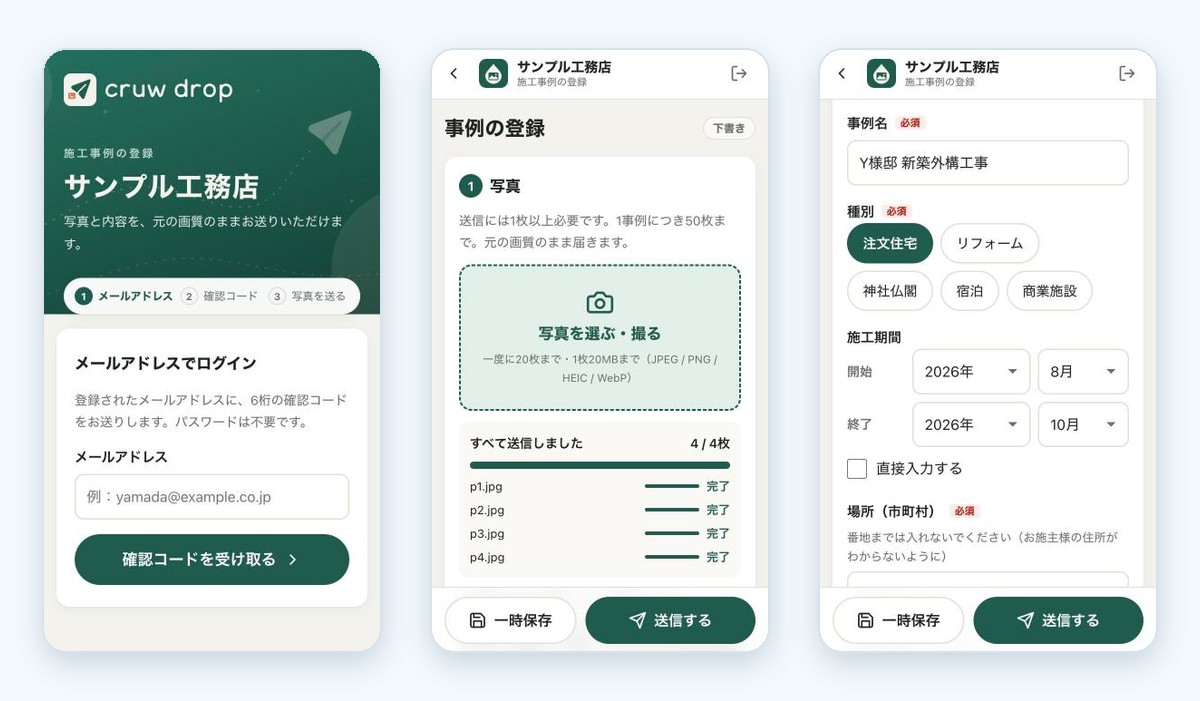
入力する項目は、お客様の業種にあわせてCruwが調整します。決まった項目に答えていくだけで、ホームページの施工事例に必要な内容がそろうようにしています。
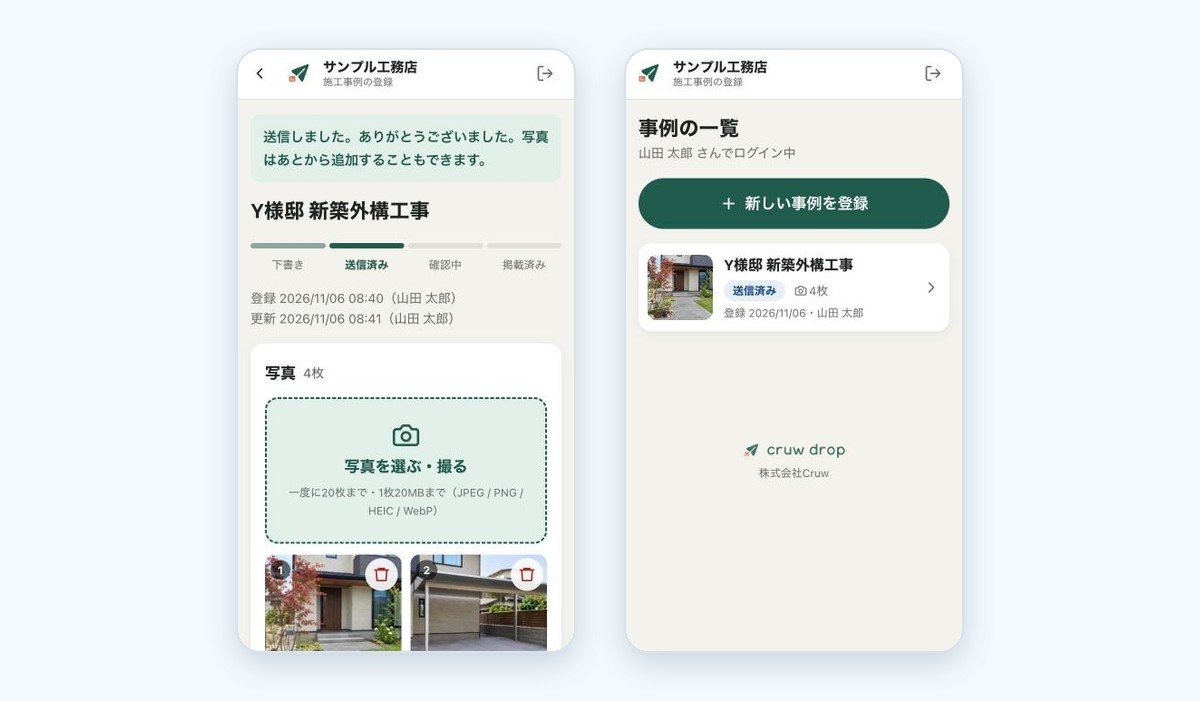
Cruw側:届いた事例を確認して、掲載まで進める
- 届いた写真と内容を、事例ごとに一覧で確認できる。状態(送信済み・確認中・掲載済み)もお客様と共有
- 確認したいことがあれば、事例ごとにコメントを送れる(お客様にはメールでお知らせ)
- 写真は元の画質のまま保管し、ダウンロードするときに画質を変えずに位置情報だけを消す
最後の「画質を変えずに位置情報だけを消す」は、技術的にこだわった部分です。 画像を加工する仕組みによっては、写真を開いて保存し直す(再圧縮する)ことで位置情報を消すため、そのたびに画質がわずかに落ちてしまいます。Cruw Dropでは、写真のファイルの中から位置情報が書かれている部分だけを探して消すので、写真そのものには手を加えません。
安心して使っていただくために
お客様の大切な写真をお預かりするシステムなので、ログインの確認コードやデータの保管方法など、セキュリティには特に気を配って作っています。 利用条件として、お預かりした写真はホームページなどへの掲載のためだけに使うこと、ご契約の終了後は一定期間でデータを削除することも、最初にお伝えする形にしています。
Cruw Dropは、ホームページの集客改善を月額定額でお任せいただく「サイト改善おまかせパック」のお客様向けに提供しています。
よくある質問
スマートフォンで撮った写真でも、ホームページに使えますか?
使えます。最近のスマートフォンのカメラは十分にきれいなので、元の画質のまま届けば、ホームページに載せるには十分です。明るい時間に、水平を意識して、同じ場所を少し引いた写真と寄った写真の両方を撮っておくと、使える写真が増えます。
iPhoneの写真(HEIC)は、JPEGに変えてから送ったほうがいいですか?
受け取る側が開ける形式であれば、変えなくても大丈夫です。iPhoneは、写真を共有するときに、相手にあわせて自動でJPEGに変えて送ることもあります。Cruw Dropでは、HEICのまま受け取れるようにしています。
写真は何枚くらい送ればいいですか?
1つの事例につき、完成した全体の写真、細かいところの写真、できれば工事前の写真があると、読む人に伝わる事例になります。迷ったら多めに送っておき、載せる写真は相談しながら選ぶのがおすすめです。
まとめ
- LINEやメールは、設定や送り方によって写真を小さくして送る。LINEは「送信する写真の画質」、iPhoneのメールは「実際のサイズ」を確認する
- 枚数が多いときは、AirDropやGoogleドライブなどの共有を使うと、元の画質のまま届けられる
- 施工写真には撮影場所の位置情報が残ることがある。送る前か、載せる前に消しておく
Cruwでは、長野県上田市を拠点に、ホームページの制作から、公開後の更新・運用までお手伝いしています。「施工事例をもっと載せていきたいけれど、手が回らない」といったご相談は、サイト改善おまかせパックのページや、ホームページ制作のページからお気軽にどうぞ。
参照元:
- LINEヘルプセンター『画像⋅動画⋅ボイスメッセージを送信⋅受信⋅再生できない』https://help.line.me/line/smartphone?contentId=20000236&lang=ja
- LINEヘルプセンター『アルバムの作り方⋅編集と、アルバム内の写真⋅動画を共有⋅転送する方法』https://help.line.me/line/smartphone?contentId=20000248&lang=ja
- Gmail ヘルプ『Gmail のメールにファイルを添付して送信する』https://support.google.com/mail/answer/6584?hl=ja
- Apple サポート『「写真」で位置情報メタデータを管理する』https://support.apple.com/ja-jp/guide/personal-safety/ips0d7a5df82/web