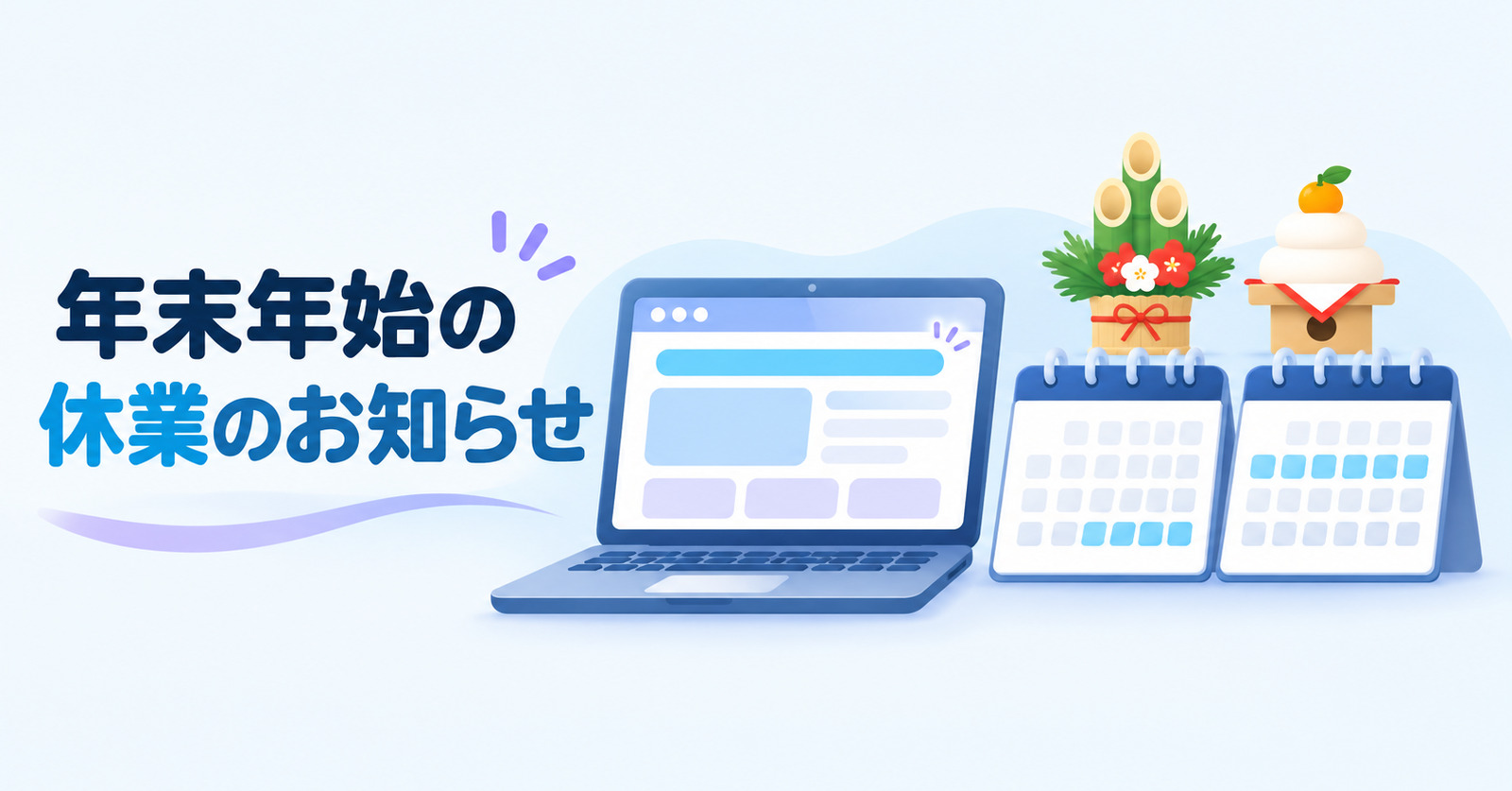
12月に入ると、「年末年始の休みを、お客様にどう伝えよう?」と考える会社やお店が増えます。ホームページにお知らせを書いたのに、Googleマップでは「営業中」と表示されていた。休み中に届いたお問い合わせに、自動返信で「1営業日以内にご連絡します」と返ってしまった。こうした行き違いは、毎年よく起こります。
結論から言うと、休業のお知らせはホームページだけでなく、お客様の目に触れる5か所に、12月上旬から順に出しておくのがおすすめです。
この記事でわかること:
- 休業のお知らせを載せる場所と、出す時期・片づける時期
- そのまま使える、お知らせの文例
- WordPressで、期間が過ぎると自動で消えるお知らせを出す方法と、Googleビジネスプロフィールの設定
結論:休業のお知らせは「5か所」に、12月上旬から順に出す
お客様が「この会社、休みかな?」と確かめる場所は、ホームページだけではありません。Googleマップで営業時間を見る人もいれば、お問い合わせフォームから連絡してくる人もいます。
| 場所 | やること | 出す時期 | 戻す時期 |
|---|---|---|---|
| ① ホームページ | お知らせ記事を公開し、トップページなどの目立つ場所にも短く表示する | 12月上旬 | 休業明け |
| ② お問い合わせフォーム | 自動返信メールに、休業期間と返信の目安を書き足す | 休業の1〜2週間前 | 休業明け |
| ③ Googleビジネスプロフィール | 休みの日を「特別営業時間」で休業にする(長い休みは「臨時休業」) | 12月上旬(臨時休業は休業の前日の終業後) | 特別営業時間は戻さなくてよい。臨時休業は休業明けに必ず戻す |
| ④ メール・電話 | メールの不在通知(自動応答)、電話の留守番電話のメッセージを休業用にする | 休業の前日 | 休業明けの朝 |
| ⑤ SNS・ネットショップ | 休業期間と、年内の発送・納品の締め切りを知らせる | 12月上旬 | 休業明け |
「出す」ことより忘れやすいのが「戻す」ことです。1月の半ばになっても「年末年始休業のお知らせ」がトップページに出ていたり、自動返信に休業の文章が残っていたりすることは少なくありません。休業明けの日に、5か所をまとめて確かめて戻す予定もカレンダーに入れておくと安心です。
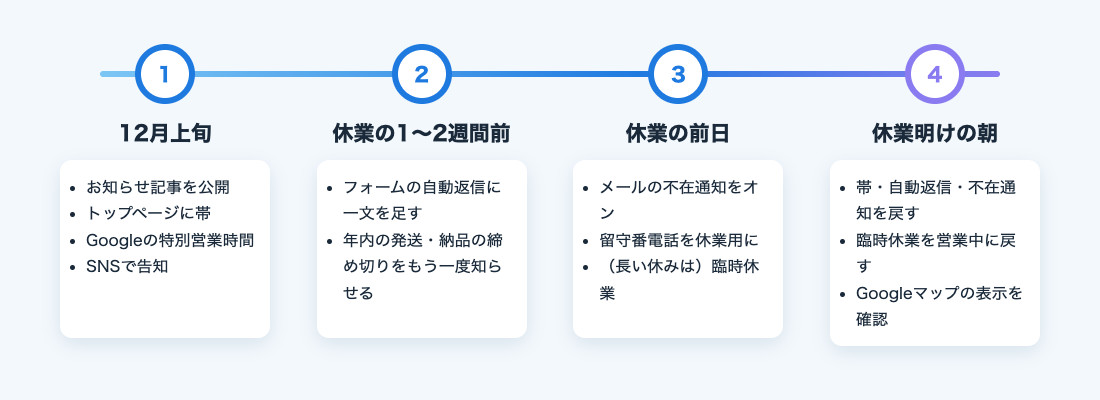
いつ載せる? 12月上旬に出して、休業明けに片づける
Cruwの年末年始のお知らせは、12月1日〜22日に出していた
Cruwも、2020年から毎年、ブログの「お知らせ」カテゴリーで年末年始の休業をお知らせしてきました。これまでの6回の公開日を見ると、いちばん早い年で12月1日、いちばん遅い年で12月22日でした。
| お知らせの年 | 公開日 |
|---|---|
| 2020〜2021年 | 12月14日 |
| 2021〜2022年 | 12月20日 |
| 2022〜2023年 | 12月22日 |
| 2023〜2024年 | 12月1日 |
| 2024〜2025年 | 12月12日 |
| 2025〜2026年 | 12月3日 |
12月の後半になると、お客様の側も「年内にこれをお願いしたい」「納品はいつになる?」と、予定を決め始めています。休みが決まったら、12月の上旬までに出しておくほうが親切です。年内の納品や発送に締め切りがある場合は、なおさら早めに知らせましょう。
WordPressなら「予約投稿」で出し忘れを防ぐ
休業の日程が決まった時点で記事を書いておき、公開日を予約しておくと、出し忘れがありません。WordPressのブロックエディターでは、次の手順で予約できます。
- 記事を書き、右側の設定の「公開」の欄にある「今すぐ」をクリックする
- カレンダーで公開したい日時を選ぶ
- 右上のボタンが「予約投稿」に変わるので、クリックする
予約した日時になると、記事が自動で公開されます。
そのまま使える、休業のお知らせの文例
お知らせに書くことは、次の5つです。
- 休業期間(年と曜日も書く)
- 営業を再開する日
- 休業中に届いたお問い合わせの扱い(いつから、どの順に返事をするか)
- 年内の締め切り(発送・納品・受付などがあれば)
- 急ぎのときの連絡先(あれば)
曜日を書いておくと、日付の書き間違いに自分でも気づきやすくなります。2026〜2027年の暦では、12月29日が火曜日、1月4日が月曜日です。
年末年始休業のお知らせ(2026〜2027年)

平素は格別のご高配を賜り、厚く御礼申し上げます。
誠に勝手ながら、下記の期間を年末年始休業とさせていただきます。

【休業期間】2026年12月29日(火)〜2027年1月3日(日)
【営業再開】2027年1月4日(月)

休業期間中にいただいたお問い合わせには、1月4日(月)以降、順にご連絡いたします。
年内の発送は、12月25日(金)のご注文分までとなります。

ご不便をおかけいたしますが、何卒よろしくお願い申し上げます。
お知らせ記事のタイトルには、年を入れる
これは、Cruwが自社のお知らせを見直して気づいたことです。Cruwの6回分のお知らせは、タイトルがすべて「年末年始休業のお知らせ」でした。サイト内で「年末年始休業」と検索すると、同じタイトルの記事が6つ並びます。どれが今年のものか、日付を見ないとわかりません。
タイトルに「(2026〜2027年)」のように年を入れておくと、一覧で見分けやすくなります。来年以降もお知らせを出すなら、タイトルの付け方を決めておくとよいでしょう。
ホームページのどこに出す? お知らせ記事と、トップページの帯
ホームページでは、2つの場所に出すのがおすすめです。
- お知らせ記事:休業期間や締め切りを詳しく書く。あとから見返せるように、記事として残す
- トップページなどの目立つ場所:「12/29〜1/3は休業します」と短く書き、お知らせ記事へリンクする
お知らせ記事は、ブログの新着一覧に表示されても、ほかの記事が増えると下に流れてしまいます。休業が近いことを確実に伝えるには、トップページの上部やお問い合わせページなど、お客様が必ず見る場所にも短く出しておくと安心です。
WordPressで、期間が過ぎたら自動で消えるお知らせを出す
トップページの帯は、休業明けに消し忘れがちです。そこで、表示する期間を決めておくと、その期間だけ表示されるお知らせを作っておくと便利です。
WordPressの本体には、決めた日時に表示を消す機能がありません。プラグインを使う方法もありますが、お知らせを出すだけなら、テーマの functions.php に次のコードを足すだけでも作れます(子テーマを使っている場合は、子テーマの functions.php に書きます)。
// 決めた期間だけ表示するお知らせ
// 使い方:[period_notice start="2026-12-01 00:00" end="2027-01-03 23:59"]お知らせの文章[/period_notice]
add_shortcode( 'period_notice', function ( $atts, $content = '' ) {
	$atts = shortcode_atts( array( 'start' => '', 'end' => '' ), $atts );
	$tz   = wp_timezone(); // 管理画面の「設定」→「一般」のタイムゾーン

	try {
		$now   = new DateTimeImmutable( 'now', $tz );
		$start = new DateTimeImmutable( $atts['start'], $tz );
		$end   = new DateTimeImmutable( $atts['end'], $tz );
	} catch ( Exception $e ) {
		return ''; // 日付の書き間違いがあるときは何も出さない
	}

	if ( $now < $start || $now > $end ) {
		return ''; // 期間の外なら何も出さない
	}

	return '<div class="period-notice">' . wp_kses_post( do_shortcode( $content ) ) . '</div>';
} );
使うときは、トップページやお問い合わせページの編集画面で「ショートコード」のブロックを追加し、次のように書きます(トップページを編集画面ではなくテーマのファイルで作っている場合は、テーマのファイルに do_shortcode() で書き込みます)。
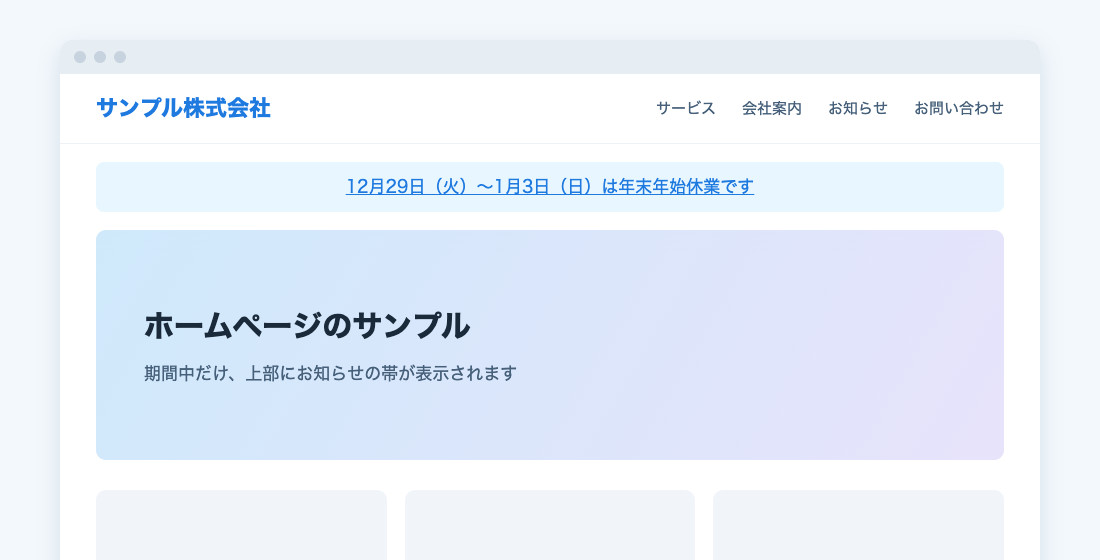
[period_notice start="2026-12-01 00:00" end="2027-01-03 23:59"]<a href="/blog/お知らせ記事のURL/">12月29日(火)〜1月3日(日)は年末年始休業です</a>[/period_notice]この例では、12月1日の0時から表示され、1月3日の23時59分を過ぎると自動で消えます。見た目は、テーマのCSSに次のように足して整えます。
.period-notice {
	padding: 12px 16px;
	border-radius: 8px;
	background: #e8f6ff;
	color: #1a2a3a;
	text-align: center;
}
このコードは、Cruwのローカルの検証環境で「期間の前」「期間中」「期間の後」「日付の書き間違い」の4つの場合を試し、期間中だけ表示されることを確かめています。使うときは、次の3つに気をつけてください。
- タイムゾーンを「東京」にしておく:WordPressの「設定」→「一般」の「タイムゾーン」が「UTC+0」のままだと、表示が9時間ずれます
- ページのキャッシュに気をつける:ページを保存しておいて速く表示するプラグインやサーバーの機能を使っている場合、期間が過ぎても古いページが表示されたままになることがあります。休業明けに一度、表示を確かめてください
- テーマを更新すると消えることがある:配布されているテーマの
functions.phpに直接書くと、テーマの更新で消えます。子テーマに書くか、制作会社に相談してください
お問い合わせフォームの自動返信に、休業の一文を足す
お問い合わせフォームの自動返信に「1営業日以内にご連絡します」と書いている場合は、休業中だけ文章を変えておきましょう。休みの間に届いたお問い合わせに、守れない約束を返してしまうのを防げます。
WordPressのフォームでよく使われる「Contact Form 7」では、送信した人への自動返信を「メール」タブの「メール (2)」で設定しています(「メール (2) を使用」にチェックが入っているもの)。この本文の最初に、次のような一文を足します。
※2026年12月29日(火)〜2027年1月3日(日)は年末年始休業のため、
 このお問い合わせへのご連絡は1月4日(月)以降となります。
自動返信の文章は、休業明けに必ず元に戻してください。戻し忘れが心配なら、フォームの上に、先ほどの [period_notice] で期間限定の注意書きを出す方法もあります。こちらは期間が過ぎると自動で消えます。
なお、フォームの設定を変えたあとは、一度、自分で送信して、自動返信が届くか確かめておくと安心です。送信できないときの原因は、Contact Form 7で「メッセージの送信に失敗しました」と出る原因と対処法でまとめています。
Googleマップの表示は「特別営業時間」で休業にする
年末年始に、Googleマップで営業時間を確かめてからお店や会社に向かう人は少なくありません。ホームページに休業を書いていても、Googleマップに「営業中」と出ていれば、お客様はそちらを信じて来てしまうことがあります。
Googleビジネスプロフィールでは、ふだんの営業時間とは別に、決まった日だけの営業時間(特別営業時間)を設定できます。Googleの公式ヘルプ「特別営業時間を設定する方法」の手順は、次のとおりです。
- ビジネスプロフィールを開き、「プロフィールを編集」→「営業時間」を選ぶ
- 「特別営業時間」の横にある編集のアイコンを選ぶ
- 休みにする日を「日付を追加」で追加する(Googleが祝日などの日付を出しているときは、「確認」で確かめる)
- 休みの日は「休業」のチェックボックスをオンにする
- 「保存」を選ぶ
特別営業時間は日付ごとの設定なので、ほかの日はふだんの営業時間のまま表示されます。休業明けに戻す作業はいりません。年末年始のほかに、祝日やお盆休みにも使えます。
なお、ヘルプによると、特別営業時間を表示するには、ふだんの営業時間の設定が「決まった営業時間で営業している」になっている必要があります。
長い休みは「臨時休業」にするが、休業明けに戻すのを忘れない
Googleのヘルプでは、特別営業時間は連続して最長6日間の休業に使い、それより長い休業には「臨時休業」のマークを付けるように案内しています(別のヘルプのページでは「8日間以上休業する場合」は臨時休業、「7日間以下」は特別営業時間と書かれていて、7日ちょうどの扱いはページによって違います)。
12月27日〜1月4日のような9連休にする場合は、臨時休業の対象になります。臨時休業は、「プロフィールを編集」→「営業時間」→ 営業時間の編集アイコンから「臨時休業」を選んで保存します。気をつけたいのは、次の3点です。
- 臨時休業は、付けたときから表示される:特別営業時間のように日付を指定するものではないので、早く付けすぎると、営業している日まで「臨時休業」と表示されます。休業の前日の終業後に付けます
- 臨時休業は、自動では元に戻らない:休業明けに、同じ画面で「決まった営業時間で営業している」を選び直して保存します。戻すまで、検索やマップに「臨時休業」と表示されたままです
- 検索の順位に影響することがある:Googleのヘルプには、臨時休業しているビジネスは、広い検索語句で探されたときに営業中のビジネスより後ろに表示されることがあると書かれています
休業明けの朝に、Googleマップでの表示を自分で確かめておくと安心です。Googleビジネスプロフィールのほかの項目の整え方は、Googleビジネスプロフィールの整え方で詳しく紹介しています。
忘れがちな場所:メール・電話・SNS・ネットショップ
ホームページとGoogleマップを整えても、次の場所が抜けていることがよくあります。
- メールの不在通知(自動応答):メールソフトの自動応答に、休業期間と再開日を書いておきます。お客様は、メールが届いたかどうかがわかるだけでも安心します
- 電話の留守番電話:休業中の電話には、休業期間と再開日を伝えるメッセージを流します
- SNS:InstagramやXなどで、ホームページのお知らせと同じ内容を投稿します。プロフィール欄に一時的に書いておくのも効果的です
- ネットショップ:休業中も注文を受け付けるなら、「年内の発送は○日のご注文分まで」「休業中のご注文は○日から順に発送」と、商品ページや買い物かごの画面にも書いておきます
よくある質問
Q. 休業のお知らせ記事は、休業明けに消したほうがいいですか?
A. 消さなくてもかまいません。トップページの帯や自動返信は戻す必要がありますが、お知らせ記事は「過去のお知らせ」として残しておいても困ることはあまりありません。毎年のお知らせが一覧に並ぶのが気になる場合は、タイトルに年を入れて見分けやすくするか、古いものを非公開にします。
Q. 3日間だけの休みでも、Googleビジネスプロフィールを設定したほうがいいですか?
A. はい。短い休みでも、Googleマップでは通常の営業時間が表示されます。1日だけの休みでも、特別営業時間で休業にしておくと、お客様が来てしまうのを防げます。Googleのヘルプでも、祝日に通常どおり営業する場合でも、念のため祝日の営業時間を設定することがすすめられています。
まとめ
- 休業のお知らせは、ホームページ・お問い合わせフォーム・Googleビジネスプロフィール・メールと電話・SNSやネットショップの5か所に出す
- 12月上旬から順に出して、休業明けにまとめて戻す。戻す日もカレンダーに入れておく
- WordPressでは、予約投稿と期間限定のお知らせを使うと、出し忘れ・消し忘れを防げる
「お知らせの帯をトップページに出したい」「自動返信の文章を変えたい」「Googleマップの表示を直したい」といった作業は、ホームページの保守や更新のご依頼としてお受けしています。毎月の更新や集客の改善をまとめてお任せいただけるサイト改善おまかせパックもあります。年末の忙しい時期に手が回らないときは、お問い合わせからお気軽にご相談ください。
参照元:
- Google ビジネス プロフィール ヘルプ『特別営業時間を設定する方法』https://support.google.com/business/answer/6303076?hl=ja
- Google ビジネス プロフィール ヘルプ『ビジネスに閉業マークを付ける』https://support.google.com/business/answer/15300196?hl=ja
- Google ビジネス プロフィール ヘルプ『ビジネス情報を営業中に再設定する』https://support.google.com/business/answer/15300571?hl=ja