「PageSpeed Insights で CLS が赤くなっている」「ページを開くと、表示が一瞬ガタッと動く」——CLS(レイアウトのずれ)の原因というと、画像や広告がよく挙げられます。ところが、Cruwが自社のブログ記事のページを測ってみると、CLS は 0.52 もあり、そのほぼすべてが、ページを開くときのアニメーションから出ていました。
原因は、アニメーションを CSS の left / right で動かしていたことです。transform で動かすように変えると、検証用のページでは CLS が 0.517 から 0 になりました。そのあと自社サイトも同じように直し、本番のブログ記事のページでは、CLS が 0.52 から 0.0001 になりました。
この記事でわかること:
- CLS とは何か、どのくらいの数値なら良いのか
- アニメーションが CLS を悪くする理由と、
transformでの直し方 - 画像の
width・heightを書かないと起きるずれと、WordPress での直し方 - 自分のサイトで、どこがずれているかを調べる方法
CLSとは? 0.1以下なら「良好」
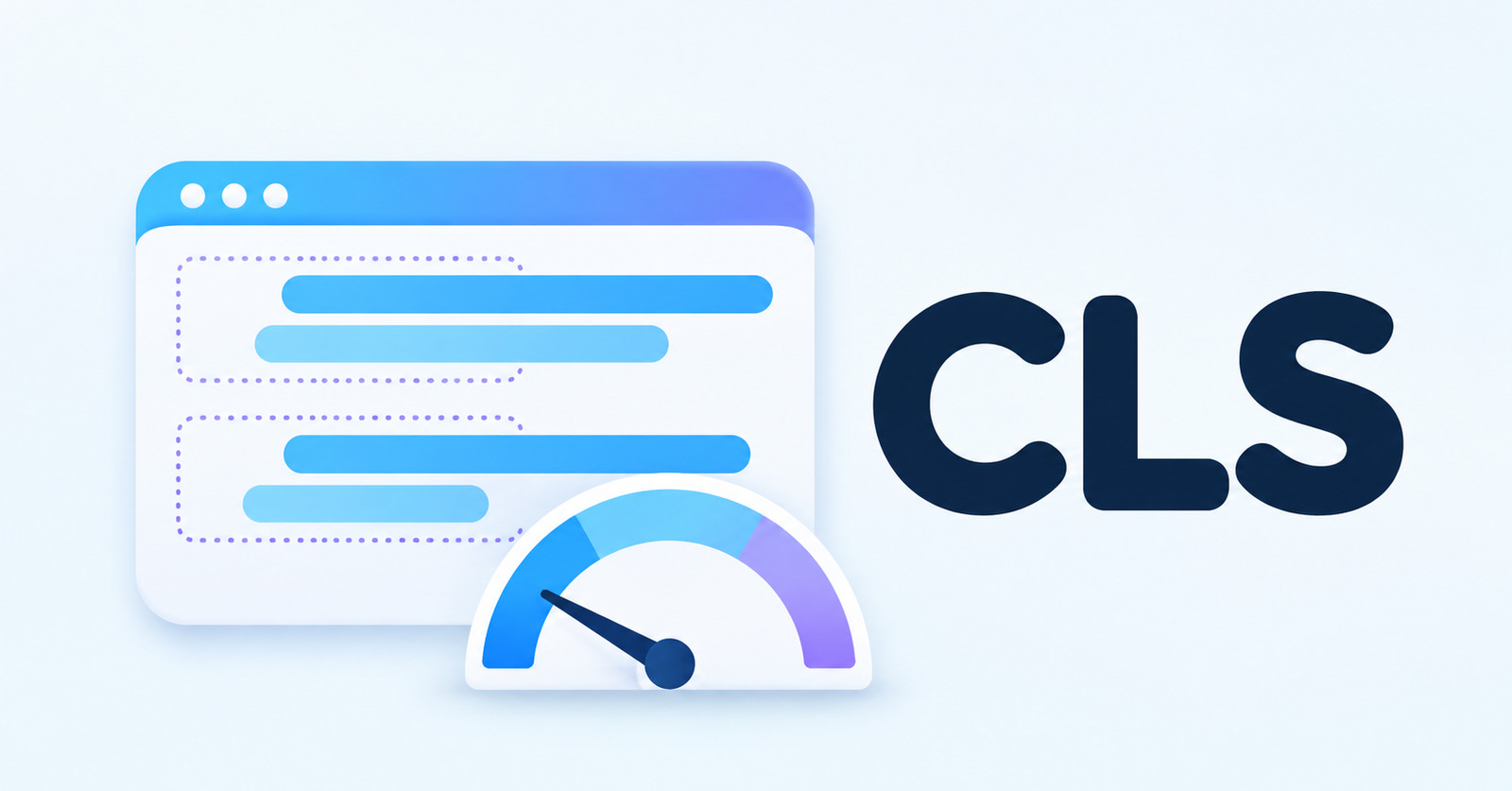
CLS(Cumulative Layout Shift、累積レイアウトシフト)は、ページを見ている間に、画面の中の要素がどれだけ予期せず動いたかを表す数値です。Google が「ページの体験」を測るために使っている指標(Core Web Vitals)の1つです。正確には、短い時間に続けて起きたずれを1つのまとまりとして足し合わせ、いちばん大きいまとまりの値を CLS とします。
| CLS の値 | 評価 |
|---|---|
| 0.1 以下 | 良好 |
| 0.1 より大きく、0.25 以下 | 改善が必要 |
| 0.25 より大きい | 不良 |
読もうとした文章が急に下に動いたり、押そうとしたボタンの位置がずれて別のものを押してしまったりするのが、典型的なレイアウトのずれです。なお、クリックや入力をしてから 0.5 秒以内に起きたずれは、操作の結果なので数えられません。
自社のブログで測ったら、CLS が 0.52 だった
測った結果
2026年11月、Cruwのブログ記事のページを、パソコンの Chrome で開いて測りました(測り方は、記事の後半で紹介します)。同じように何回か測ると、CLS は毎回 0.5〜0.6 ほどになりました。そのうちの1回の結果です。
| 項目 | 結果 |
|---|---|
| CLS の合計 | 0.5177(「不良」の 0.25 を大きく超えている) |
| ずれが起きたとき | ページを開いてから、およそ0.5〜1.5秒の間 |
| ずれた要素 | 画面の高さを5つに分けた、横長の白い帯(この画面では高さ約154px) |
ずれた要素は、記事の文章や画像ではなく、ページを開くときに画面を覆う「幕」でした。白い帯が5本、左右から交互にスライドして開いていく演出です。
原因:アニメーションを left・right で動かしていた
幕のCSSは、次のような書き方になっていました(わかりやすいように1本分だけにしています)。
/* 直す前:left の値を変えて動かしている */
#slideLoading span::after {
  content: '';
  position: fixed;
  top: 0;
  width: 100%;
  height: 20%;
  background-color: #fff;
  transition: all 0.4s cubic-bezier(0.4, 0, 0.2, 1);
  left: 100%;   /* 画面の外(右)にいる */
}
#slideLoading.is-slide span::after {
  left: 0;      /* 画面を覆う */
}ページを開くと最初は幕が画面を覆っていて(is-slide)、読み込みが終わると JavaScript で is-slide を外し、幕が画面の外へスライドしていきます。
left や top などの位置の値を変えるアニメーションは、動いている間、画面が描き直されるたびに「要素の位置が変わった」と判定されます。1回ごとのずれは小さくても、それが何十回も積み重なって、CLS が 0.5 を超えていました。
Google の web.dev でも、top や left のような、レイアウトに関わる値をアニメーションさせることは避けるように案内されています。
直し方:transform で動かす
同じ動きを、transform: translateX() で作ります。
/* 直したあと:transform で動かす */
#slideLoading span::after {
  content: '';
  position: fixed;
  top: 0;
  left: 0;                       /* 位置は固定しておく */
  width: 100%;
  height: 20%;
  background-color: #fff;
  transition: transform 0.4s cubic-bezier(0.4, 0, 0.2, 1);
  transform: translateX(100%);   /* 画面の外(右)にいる */
}
#slideLoading.is-slide span::after {
  transform: translateX(0);      /* 画面を覆う */
}
right: 100%(画面の外の左)から動かしていた帯は、translateX(-100%) から動かします。transform で動かした要素は、ほかの要素の配置に影響しないため、CLS には数えられません。
直す前と直したあとの書き方で、同じ5本の幕を動かす検証用のページを作り、Chrome で CLS を測りました。
| 動かし方 | CLS |
|---|---|
left で動かす(直す前) | 0.5170 |
transform で動かす(直したあと) | 0(ずれは1回も記録されなかった) |
見た目の動きは同じまま、CLS は 0 になりました。直す前の値は、本番のページで測った 0.5177 とほぼ同じで、幕がずれの原因だったことも確かめられました。
自社サイトを直した結果:CLS 0.52 → 0.0001
この直し方を、Cruwのサイトにも反映しました(2026年11月)。反映したあと、本番のブログ記事のページを、直す前と同じ方法(パソコンの Chrome)で測り直しました。
| 直す前 | 直したあと | |
|---|---|---|
| CLS | 0.517〜0.610(毎回「不良」) | 0.0001(3つの記事で測って、毎回同じ) |
| 幕の見た目 | 5本の帯が左右から開く | 変わらない |
残った 0.0001 は、幕とは別の小さな要素のごくわずかなずれで、「良好」の 0.1 を大きく下回っています。
Cruwのサイトでは、リンクを押したときに幕を閉じるアニメーションも、同じように left / right で動かしていました。こちらは、押してから0.5秒以内のずれなので CLS には数えられませんが、書き方をそろえるために、あわせて transform で動かすように直しました。
transition: all と書いていると、思わぬ値までアニメーションしてしまうことがあります。動かしたい値(ここでは transform)だけを書いておくのがおすすめです。なお、opacity(透明度)のアニメーションも、ずれには数えられません。
画像に width・height を書かないと起きるずれ
遅延読み込みの「仮の画像」で、高さが変わっていた
同じページを調べると、記事の上のアイキャッチ画像にも、小さな問題が見つかりました。画像のタグに width と height が書かれていなかったのです。
Cruwのサイトでは、表示を速くするプラグインで画像の「遅延読み込み」をしています。遅延読み込みでは、本物の画像を読み込むまで、仮の画像が置かれます。width と height がないため、仮の画像は横3:縦2の比率になっていました。一方、アイキャッチ画像は横1.91:縦1です。
そのため、本物の画像に入れ替わったときに画像の高さが縮み、その下の本文が上に動きます。記事と同じ横幅 890px の検証用のページで測ると、次のようになりました。
| 画像の書き方 | 入れ替わる前の高さ → あと | CLS |
|---|---|---|
width・height なし | 593px → 466px | 0.0151 |
width・height あり | 466px → 466px | 0 |
0.0151 は「良好」の範囲ですが、回線が遅く画像の読み込みに時間がかかると、本文を読み始めたあとに表示がずれることがあります。パソコンの速い回線で本番のページを開いたときは、画像の読み込みが早く、ずれは記録されませんでした。
img タグには width と height を書く
画像には、元の画像の大きさで width と height を書きます。CSS で横幅を変えるときは、height: auto も書いておきます。
<img src="eyecatch.jpg" width="1600" height="837" alt="画像の説明">img {
max-width: 100%;
height: auto; /* これがないと、height="837" のまま縦に伸びる */
}width と height があると、ブラウザは画像を読み込む前に「横と縦の比率」がわかるので、最初から正しい高さの場所を空けておけます。width・height を書けない場合は、CSS の aspect-ratio で比率を指定する方法もあります。
.eye-catcher {
  width: 100%;
  aspect-ratio: 1600 / 837;
}
aspect-ratio は、画像の切り抜きにも使えます。詳しくは「CSSで画像をトリミングする方法」で紹介しています。
WordPress のテーマでは the_post_thumbnail() を使う
WordPress のテーマで、アイキャッチ画像を次のように URL だけ取り出して書いていると、width・height・alt が入りません。Cruwのテーマも、直す前はこの書き方でした。
<?php // 直す前:URL だけなので、width・height・alt がない ?>
<img class="eye-catcher" src="<?php echo get_the_post_thumbnail_url(); ?>">
the_post_thumbnail() を使うと、メディアに登録した画像の大きさと代替テキスト(alt)が入った <img> が出力されます。
<?php // 直したあと:width・height・alt が入る ?>
<?php the_post_thumbnail( 'full', array( 'class' => 'eye-catcher' ) ); ?>
CSS で .eye-catcher に width: 100% を指定しているなら、あわせて height: auto も指定します。Cruwのサイトも、この書き方に直して、アイキャッチに width・height・alt が入るようになりました。
自分のサイトのCLSを調べる方法
PageSpeed Insights とサーチコンソール
いちばん手軽なのは、Google の PageSpeed Insights に URL を入れる方法です。実際の利用者のデータがあるサイトでは、そのデータの CLS も表示されます。サイト全体で、どのページの CLS が悪いかは、サーチコンソールの「ウェブに関する主な指標(Core Web Vitals)」のレポートで確かめられます。
Chrome のデベロッパーツール
どの要素がずれているかまで調べるなら、Chrome のデベロッパーツールが便利です。「パフォーマンス」パネルで、ページを読み込み直しながら記録すると、「Layout shifts」の行に、ずれが起きたタイミングと要素が表示されます。
コンソールで測る
Cruwが今回使ったのは、デベロッパーツールのコンソールに貼り付けて測る方法です。ページを開いたあとに実行すると、それまでに起きたずれの合計と、ずれた要素がわかります。正確な CLS は、ずれをまとまりごとに分けた中のいちばん大きい値ですが、原因を探すには、この合計とずれた要素の一覧で十分です。
let cls = 0;
new PerformanceObserver((list) => {
  for (const entry of list.getEntries()) {
    if (entry.hadRecentInput) continue; // 操作の直後のずれは数えない
    cls += entry.value;
    console.log(entry.value.toFixed(4), entry.sources.map((s) => s.node));
  }
  console.log('ずれの合計:', cls.toFixed(4));
}).observe({ type: 'layout-shift', buffered: true });
ずれた要素が null と表示されることがあります。今回の幕のように、::before や ::after で作った要素や、すでに消えた要素がずれた場合です。そのときは、ずれた場所の位置と大きさ(entry.sources の previousRect と currentRect)から、どの要素かを探します。今回は「画面いっぱいの横幅で、高さが画面の5分の1」という大きさの要素が5つ同時にずれていたことから、幕だとわかりました。
よくある質問
CLS が悪いと、検索順位は下がりますか?
Google は、Core Web Vitals が検索のランキングの仕組みで使われていると説明しています。一方で、ページの体験が十分でなくても、検索した内容にいちばん合ったページを表示するとも説明しています。順位にとっては、まず内容が検索した人の役に立つかどうかが大切です。CLS を直す目的は、順位よりも、読んでいる人が誤って別のものを押したり、読んでいた場所を見失ったりしないようにすることだと考えるのがよいと思います。
ページを開くときのアニメーション自体をやめたほうがいいですか?
transform と opacity で動かせば、アニメーションがあっても CLS は悪くなりません。ただ、読み込みが終わるまで画面を覆う演出は、そのぶん中身が見えるまで待たせることになります。演出を残すかどうかは、サイトの目的に合わせて決めるのがおすすめです。
自分で測ると、PageSpeed Insights と数値が違うのはなぜですか?
CLS は、回線の速さや画面の大きさ、どこまで読み込みを待つかによって変わります。PageSpeed Insights の実際の利用者のデータは、過去28日間に見た人の記録を集めて、そのうち75%の人がその値以下になる値(75パーセンタイル)で表しています。自分で測った値は、原因を探す手がかりとして使い、改善の結果は同じ方法で前後を比べるようにしましょう。
まとめ
- CLS が悪い原因は、画像や広告だけではありません。
left・topなどで動かすアニメーションも、ずれとして数えられます - アニメーションは
transform(とopacity)で動かせば、見た目は同じまま CLS に数えられません。Cruwの検証では 0.517 が 0 に、自社サイトの本番でも 0.52 が 0.0001 になりました - 画像には
width・heightを書き、CSS ではheight: autoを指定します。WordPress のアイキャッチはthe_post_thumbnail()で出力すると入ります
ページの表示の速さやずれは、作ったときは問題がなくても、プラグインや演出を足していくうちに悪くなることがあります。Cruwでは、ホームページ制作のほか、公開後のサイトの点検や改善を月額でお任せいただける「サイト改善おまかせパック」も行っています。「PageSpeed Insights の結果が悪いけれど、どこを直せばいいかわからない」という段階でも、お気軽にご相談ください。
参照元:
- web.dev「Cumulative Layout Shift(CLS)」
- web.dev「Cumulative Layout Shift の最適化」
- Chrome for Developers「パフォーマンス機能のリファレンス」
- Google 検索セントラル「ページ エクスペリエンスと Google 検索結果への影響」
- Search Console ヘルプ「Core Web Vitals レポート」